
LibreOffice
LibreOffice is een gratis opensource-kantoorpakket van The Document Foundation met tekstverwerker, spreadsheet, presentaties en meer.
Windows
Open source
Google Sheets is de gratis online spreadsheet van Google: je werkt in de browser, samen met anderen, en je bestanden staan in Google Drive.
Gemiddeld 0,0 · beoordelingen: 0
Bedankt! Je beoordeling is opgeslagen; je kunt die nog wijzigen. De beoordeling kon niet worden opgeslagen. Probeer het later opnieuw. Vandaag zijn er te veel beoordelingen vanaf je netwerk gegeven. Probeer het morgen opnieuw. Het gemiddelde verschijnt na 5 beoordelingen.
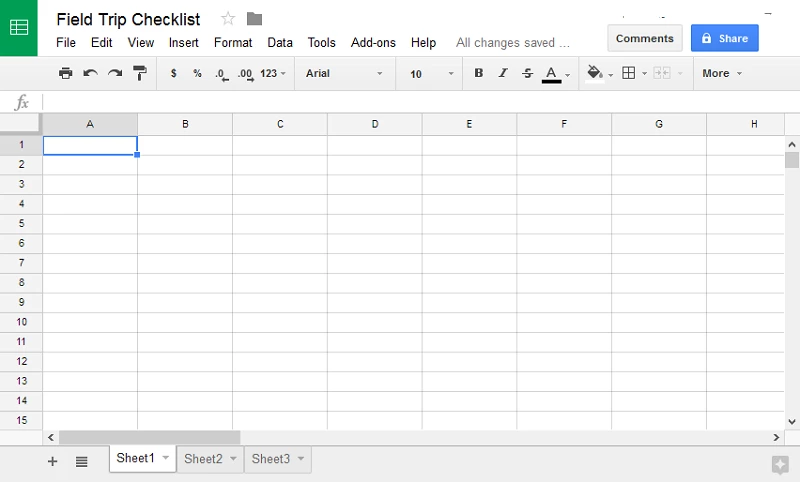
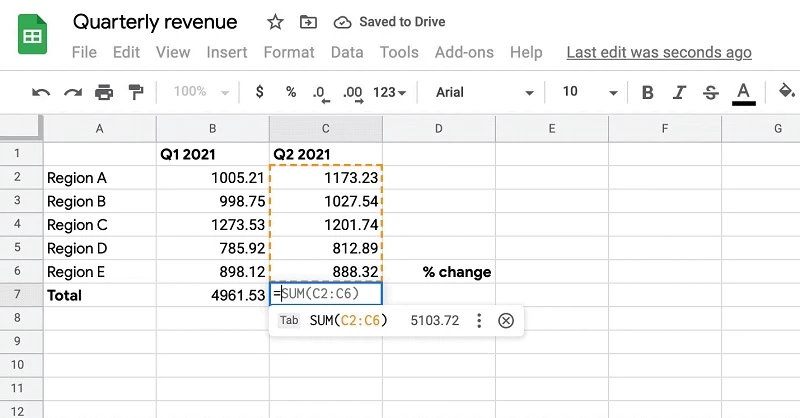
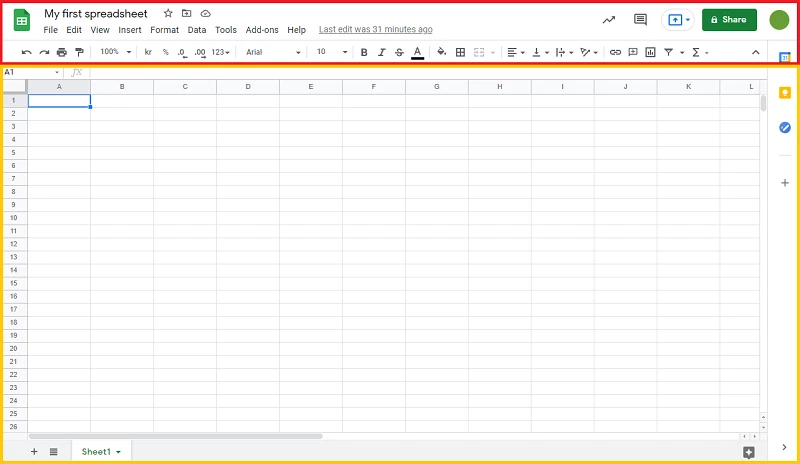
Google Sheets is de online spreadsheet van Google en draait in de browser. Voor Windows bestaat geen apart programma om te downloaden: je opent Sheets in Chrome, Edge of een andere browser, of installeert het als app vanuit de browser. Hieronder de feiten en de stappen.
Sheets doet wat je van een spreadsheet verwacht: rekenen met formules, lijsten sorteren en filteren, grafieken maken en draaitabellen samenstellen. Het grote verschil met een klassiek programma is samenwerken. Meerdere mensen werken tegelijk in hetzelfde bestand, zien elkaars cursor en laten opmerkingen achter. Elke wijziging wordt automatisch opgeslagen, en via de versiegeschiedenis haal je een eerdere stand terug. Dat maakt Sheets handig voor gedeelde begrotingen, roosters, inschrijflijsten en planningen in verenigingen, scholen en kleine bedrijven. Met Google Forms verzamel je antwoorden direct in een spreadsheet. Excel-bestanden open en bewerk je gewoon, en je exporteert weer naar xlsx, csv of pdf als iemand anders met Excel werkt.
Je hebt een actuele browser en een Google-account nodig. Sheets is op Chrome afgestemd, maar werkt ook in Edge en Firefox. Voor grote bestanden met veel formules is een snelle internetverbinding prettig.
Begin je net, probeer dan de verkenner rechtsonder: die stelt grafieken en samenvattingen voor op basis van je gegevens. Met voorwaardelijke opmaak kleur je cellen automatisch, bijvoorbeeld rood bij een negatief saldo. Sjablonen voor begrotingen, planningen en facturen vind je in de galerij bij het maken van een nieuw bestand, zodat je niet vanaf een leeg blad hoeft te beginnen.
Let bij het delen op de instellingen: een link die voor iedereen openstaat, kan verder reizen dan je denkt. Deel gevoelige bestanden alleen met namen en geef waar mogelijk alleen leesrechten. Beveilig je Google-account met verificatie in twee stappen.
Wie liever een programma op de pc heeft, kiest Microsoft Excel of het gratis LibreOffice. WPS Office is een ander kantoorpakket met spreadsheet, en Notion combineert tabellen met notities.
LibreOffice is een gratis opensource-kantoorpakket van The Document Foundation met tekstverwerker, spreadsheet, presentaties en meer.

Microsoft Word is de tekstverwerker van Microsoft. Op Windows installeer je Word via Microsoft 365 of een losse licentie; online is er een gratis webversie.

Microsoft Office 2019 is het kantoorpakket met eenmalige licentie uit 2018. Sinds 14 oktober 2025 krijgt het geen updates meer; opvolger is Microsoft 365.


Adobe PDF Reader, ook Acrobat Reader, is het pdf-programma van Adobe voor Windows: pdf's lezen, afdrukken, invullen, ondertekenen en van opmerkingen voorzien.

Microsoft Excel is het spreadsheetprogramma van Microsoft. Op Windows installeer je Excel via Microsoft 365 of een licentie; online bestaat een webversie.